2026년 기준으로 가장 쉽고 확실하게 구글 서치콘솔(Google Search Console)을 연결하는 방법을 정리해 보았습니다. 복잡한 코딩 몰라도 플러그인 하나로 끝낼 수 있으니 천천히 따라오시기 바랍니다.
1. 구글 서치콘솔에 내 사이트 등록하기
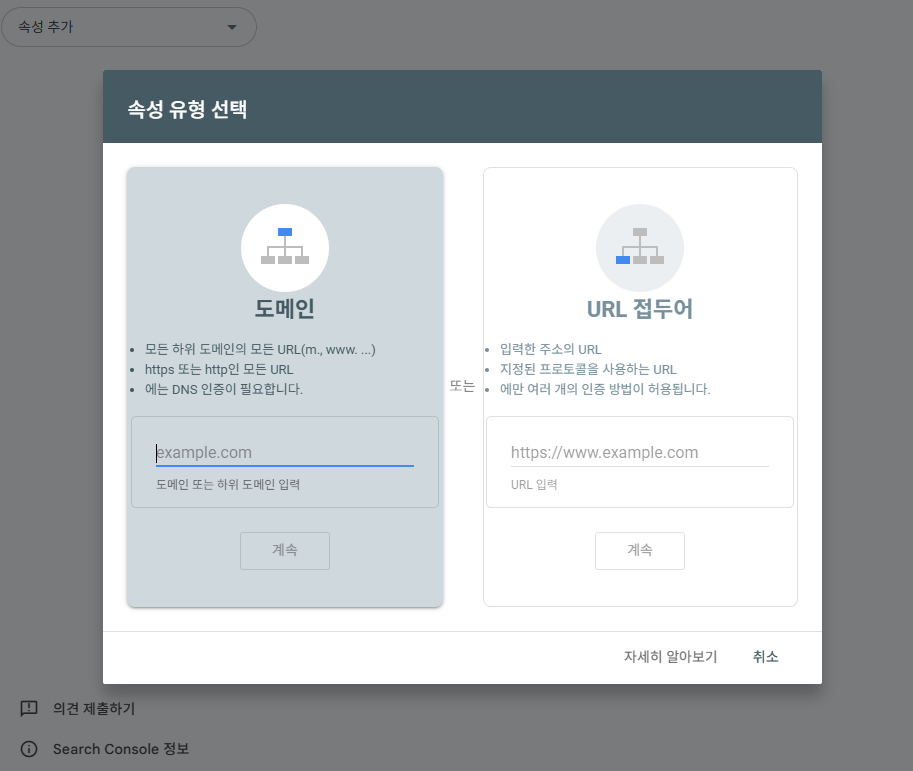
먼저 [구글 서치콘솔 공식 홈페이지]에 접속하여 로그인을 합니다. ‘시작하기’를 누르면 속성 유형을 선택하라는 창이 뜹니다.
-
URL 접두사 항목을 선택합니다.
-
본인의 워드프레스 주소(예:
https://본인 사이트.com)를 정확히 입력하고 [계속]을 누릅니다.
2. 소유권 확인 코드 복사하기
입력을 마치면 본인이 사이트 주인인지 확인하는 절차를 거칩니다. 여러 방법이 있지만 [HTML 태그] 방식이 가장 간편합니다.
-
‘다른 확인 방법’에서 HTML 태그를 클릭합니다.
-
<meta name="google-site-verification" content="..." />라고 된 코드를 복사합니다. -
주의사항: 확인 버튼은 나중에 누를 것이니 이 창은 그대로 띄워두세요.
3. Rank Math 플러그인에 코드 붙여넣기
이제 내 워드프레스 관리자 페이지로 돌아옵니다. 저는 2026년 현재 가장 가볍고 기능이 많은 Rank Math 플러그인을 추천드립니다.
-
워드프레스 왼쪽 메뉴에서 Rank Math > 일반 설정(General Settings)으로 들어갑니다.
-
웹마스터 도구(Webmaster Tools) 탭을 클릭합니다.
-
Google Search Console 입력 칸에 아까 복사한 코드를 그대로 붙여넣습니다.
-
화면 맨 아래 변경사항 저장(Save Changes)을 꼭 눌러주세요.
이제 다시 아까 띄워두었던 구글 서치콘솔 창으로 가서 [확인] 버튼을 누르면 “소유권이 확인되었습니다”라는 기분 좋은 메시지를 볼 수 있습니다.
4. 사이트맵(Sitemap) 제출하기 (필수!)
연결만 했다고 끝이 아닙니다. 구글 로봇이 내 글을 매일 긁어가도록 지도를 제출해야 합니다.
-
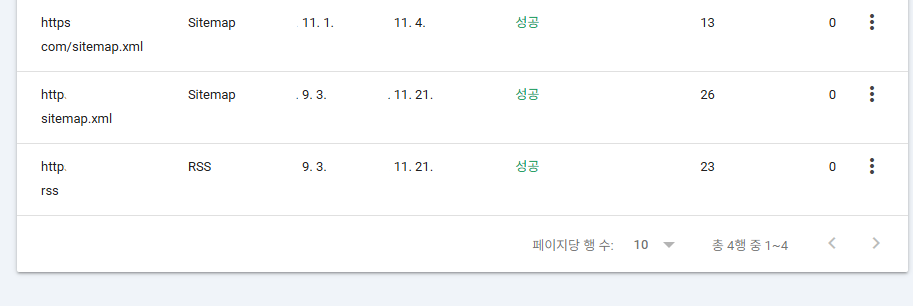
서치콘솔 왼쪽 메뉴에서 Sitemaps(사이트맵) 클릭합니다.
-
‘새 사이트맵 추가’ 칸에
sitemap.index.xml을 입력하고 제출을 누릅니다. -
상태에 초록색으로 [성공]이 뜨면 모든 설정이 완료된 것입니다.
마치며
이제 여러분의 워드프레스 글은 구글 로봇이 공식적으로 수집하기 시작했습니다. 등록 후 데이터가 쌓이기까지는 2~3일 정도 시간이 걸리니 조금만 느긋하게 기다려보시기 바랍니다.